一、进入/sys/class/gpio/文件夹
ls查看到目录下已经有了一些引脚的配置文件夹
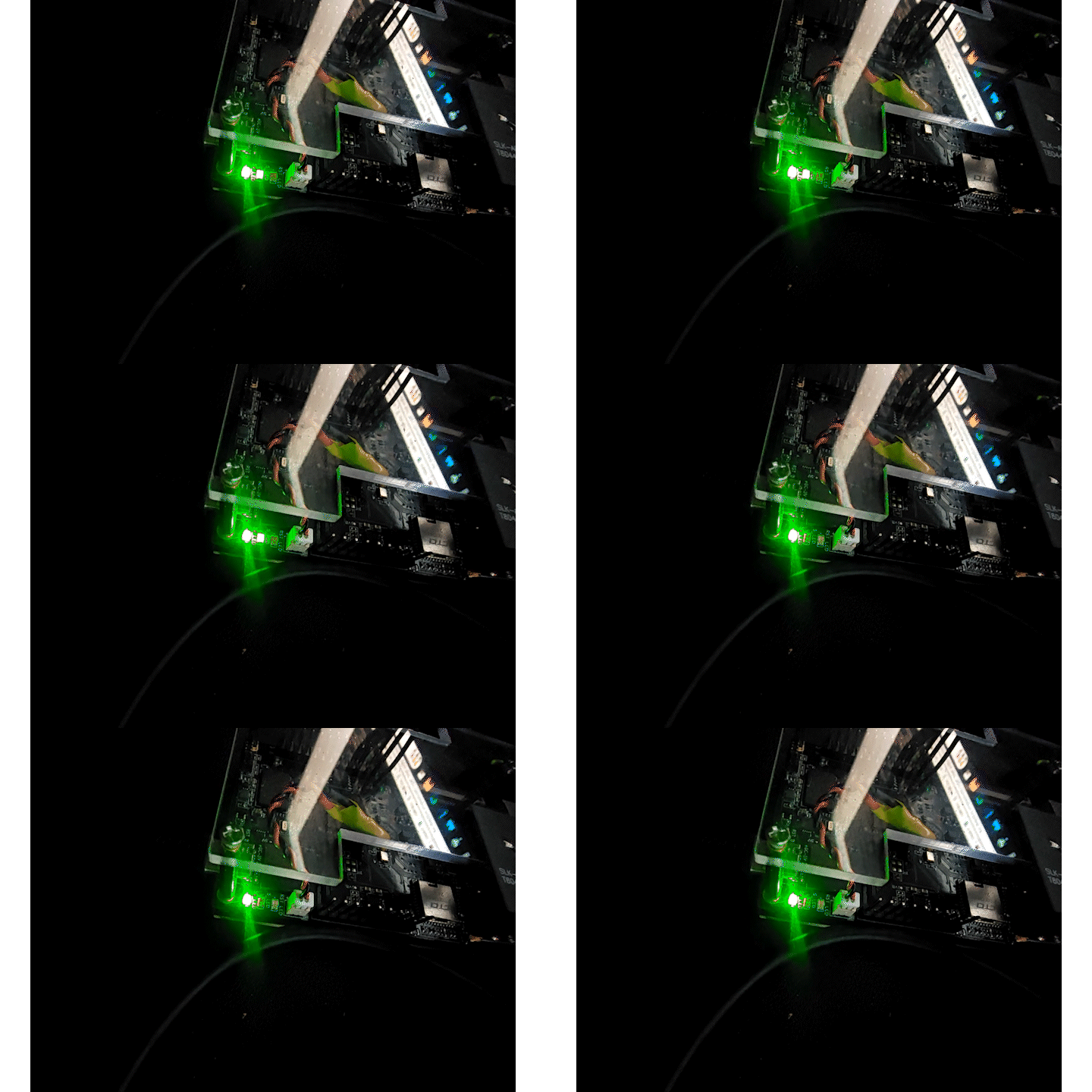
我们的开发板拐角有三个贴片LED,分别为5V_LED S_LED RST_LED 其中S_LED是我们本章将要点亮的,它的引脚是GPIO83。
- cd /sys/class/gpio
- 我们先添加
GPIO83的配置文件夹:echo 83 > export ls查看到已经有我们刚刚添加的文件夹了gpio83echo "out" > /sys/class/gpio/gpio83/direction设置gpio83为输出引脚cd gpio83进入文件夹ls查看到有一个文件的名字叫valuecat value看到打印出了1或者0- 我们需要做的就是修改这个值
1> 输入命令:echo 0 > value即可看到S_LED已经亮起来了
2> 输入命令:echo 1 > value即可看到S_LED已经灭了
二、编写脚本文件
- 于是我们就可以写一个脚本让他循环运行,需要用到
Shell的相关命令,更多的语法可以在这里学习,以下写一个比较简单的脚本
#!/bin/bash
if [ ! -d "/sys/class/gpio/gpio83" ];then		# 判断gpio83的配置文件是否存在,不存在的话就创建配置文件
        echo 83 > /sys/class/gpio/export
        echo "out" > /sys/class/gpio/gpio83/direction	# 设置为输出
fi

while true;
do
    echo "0" > /sys/class/gpio/gpio83/value
    sleep 0.2									#延时0.2s

    echo "1" > /sys/class/gpio/gpio83/value
    sleep 0.2
done
cd /home/root进入用户目录touch led.sh创建脚本文件vi led.sh编辑脚本文件- 按下
i键进入插入模式 - 将脚本写入文件
- 按下
ESC退出插入模式 - 同时按下
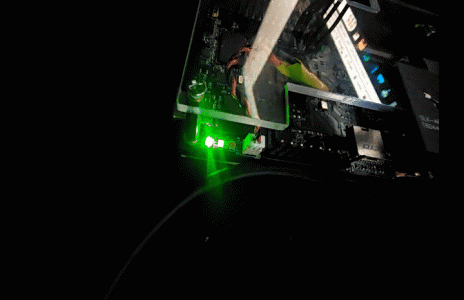
Shift与;键并输入wq意为写入write并退出quit cat led.sh查看刚刚写的脚本有没有问题chmod 777 led.sh给与led.sh运行权限./led.sh运行脚本文件- 下面是效果图