

1. 下载 Ubuntu20.04 的镜像文件
选择 ubuntu-22.04.5-desktop-amd64.iso, 点击即可下载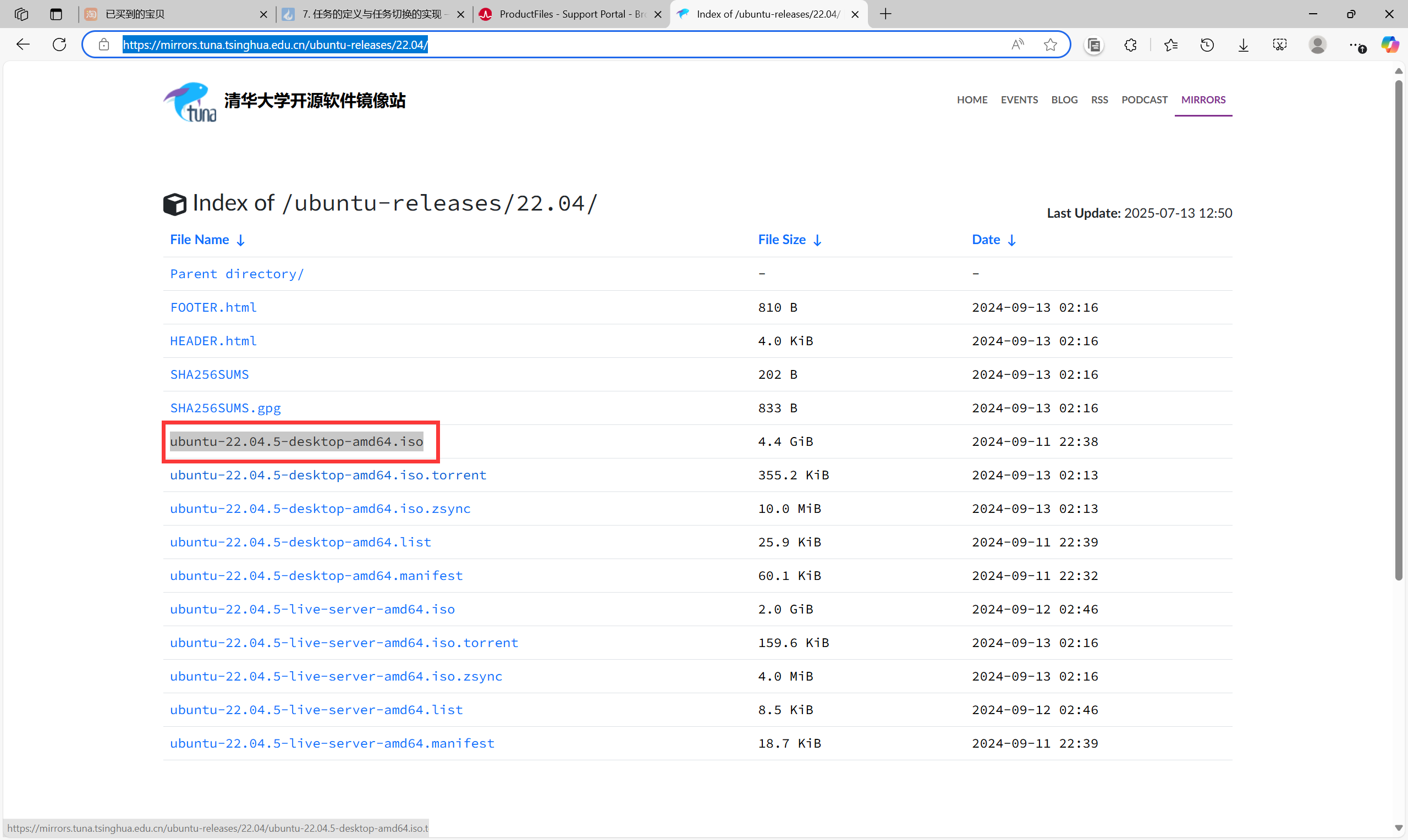
下载好的文件在左侧快捷栏中的下载目录,可以看到下载好的ubuntu-22.04.5-desktop-amd64.iso文件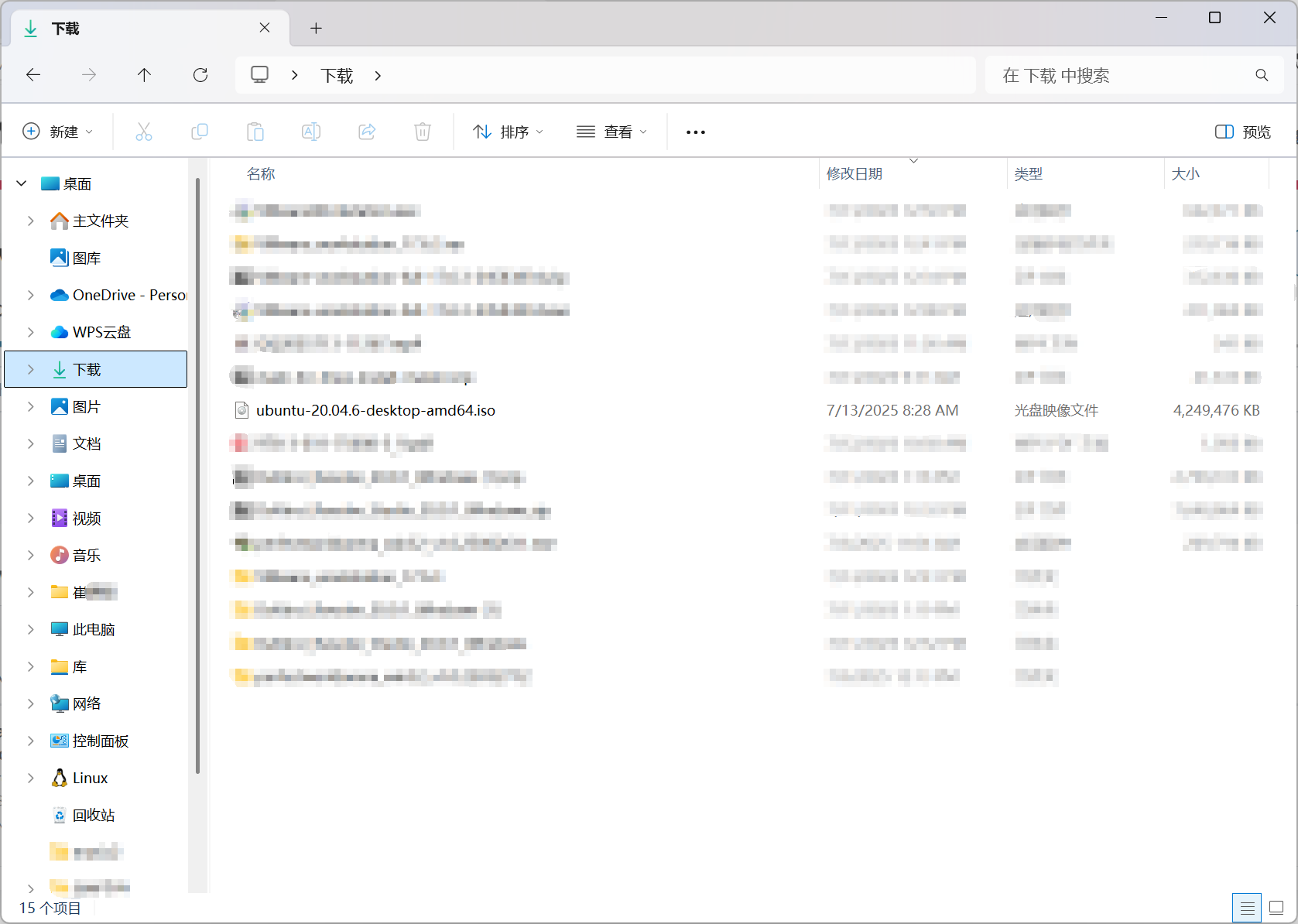
2. 创建新的虚拟机
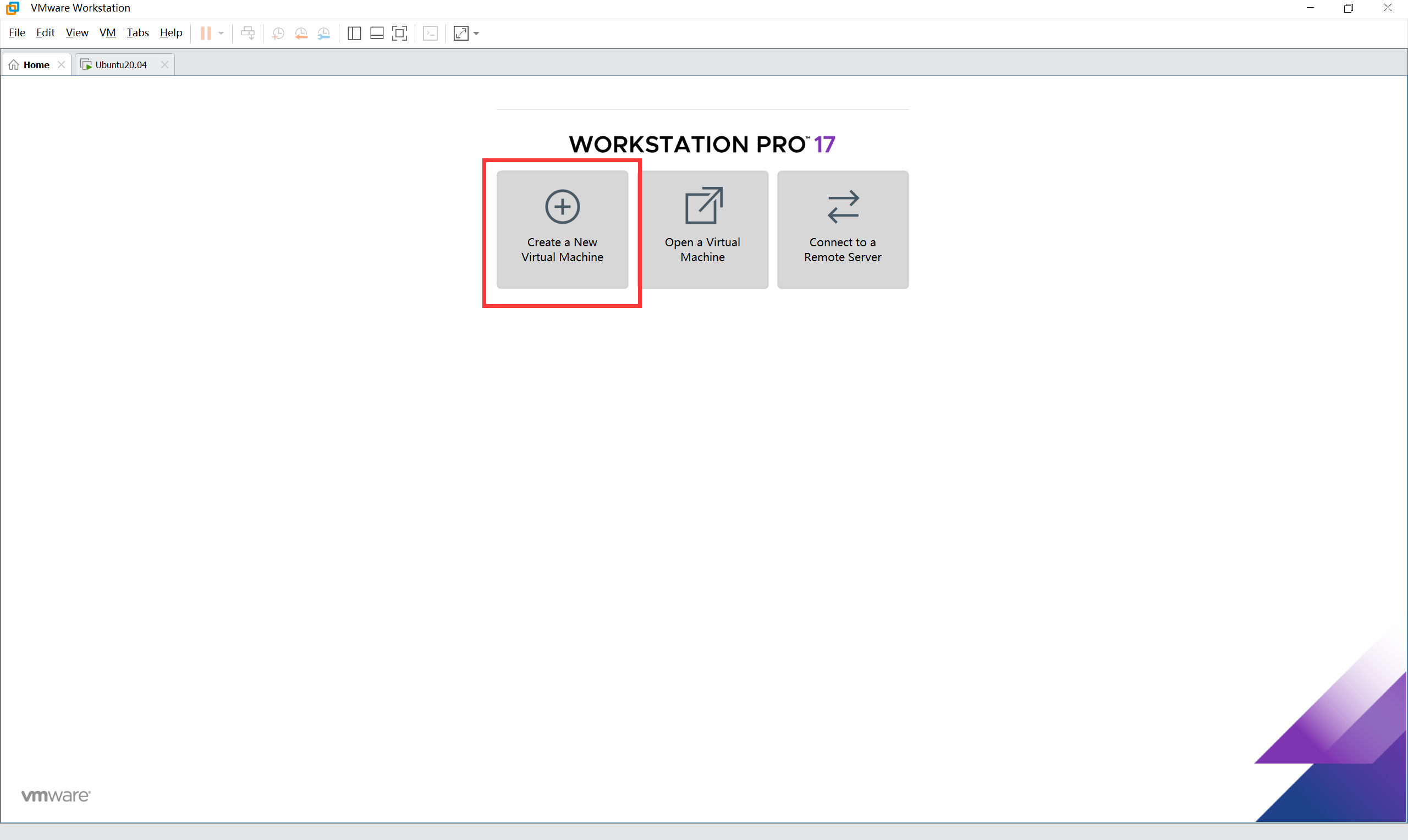
- 点击 Create a New Virtual Machine 创建一个新的虚拟机
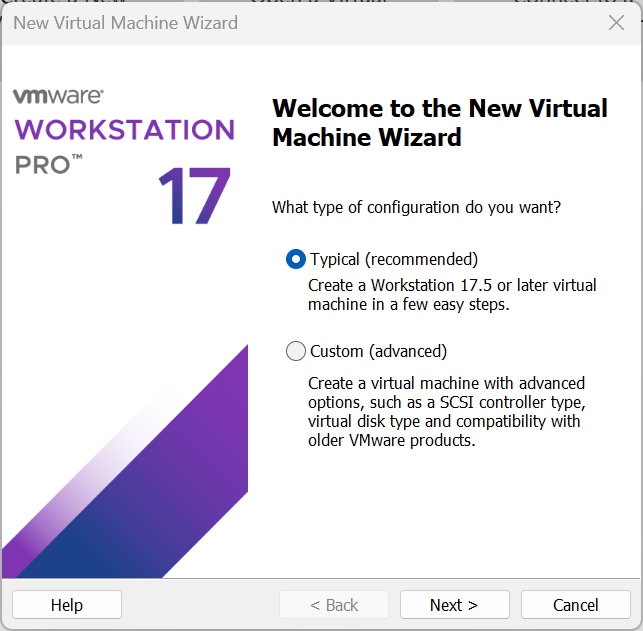
- 点击 Next
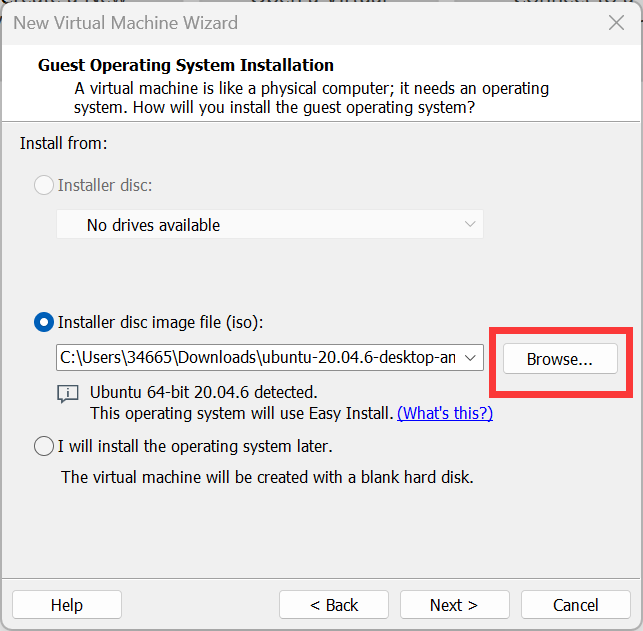
- 点击 Browse 选择刚刚下载好的ISO镜像文件
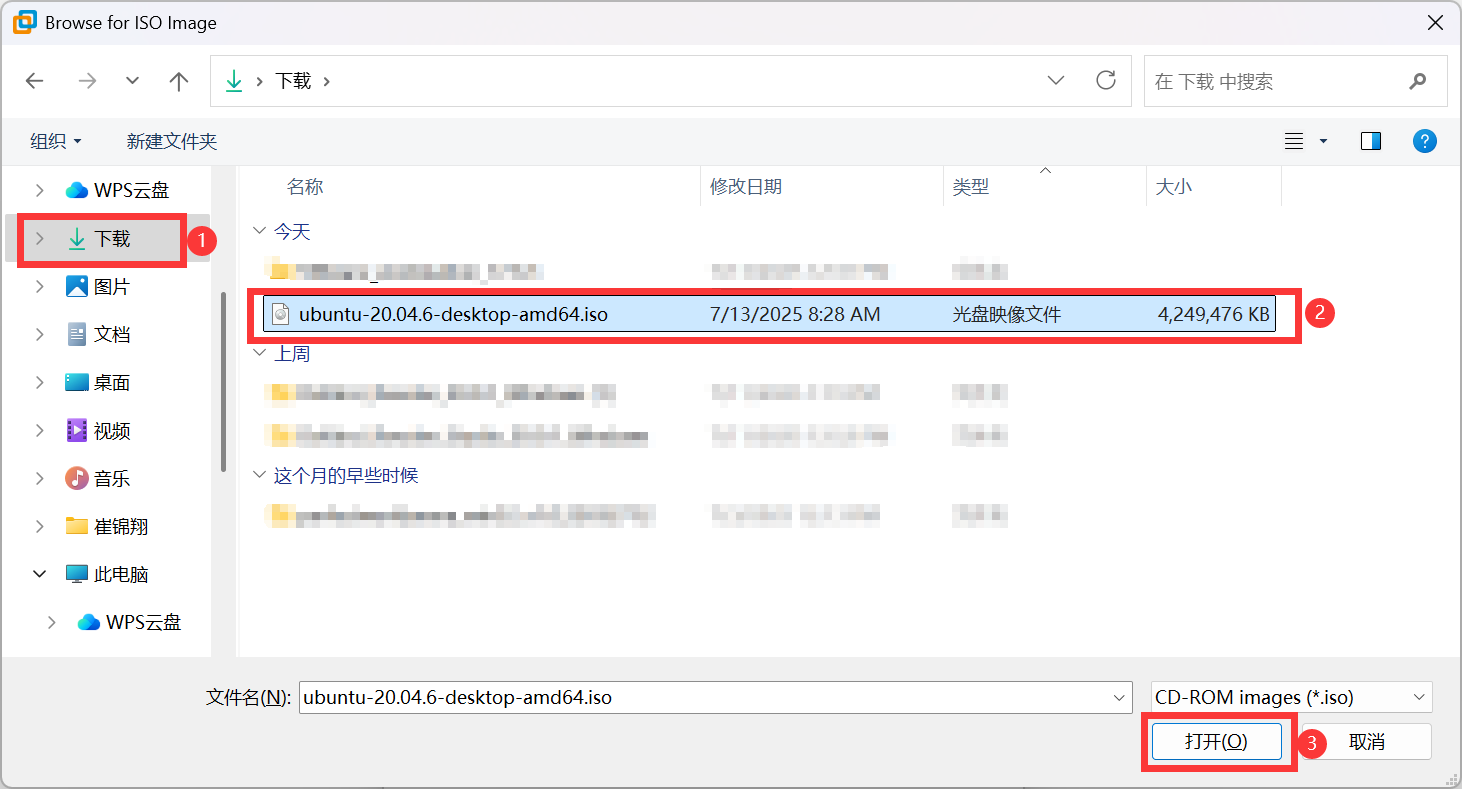
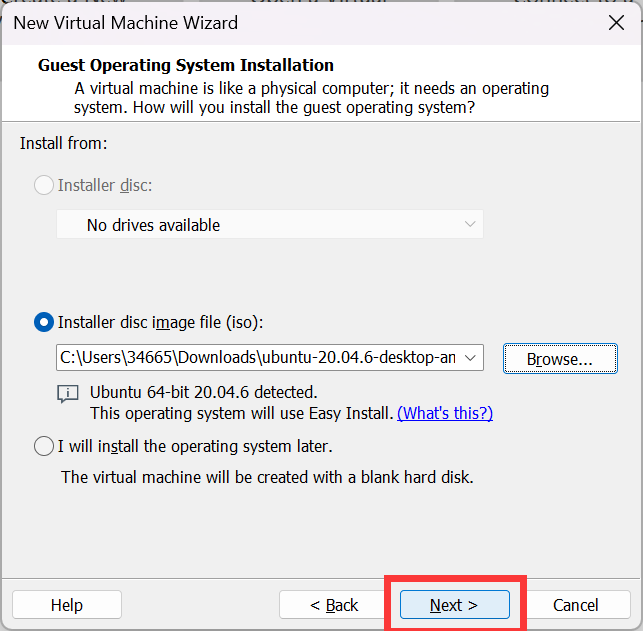
- 点击 Next
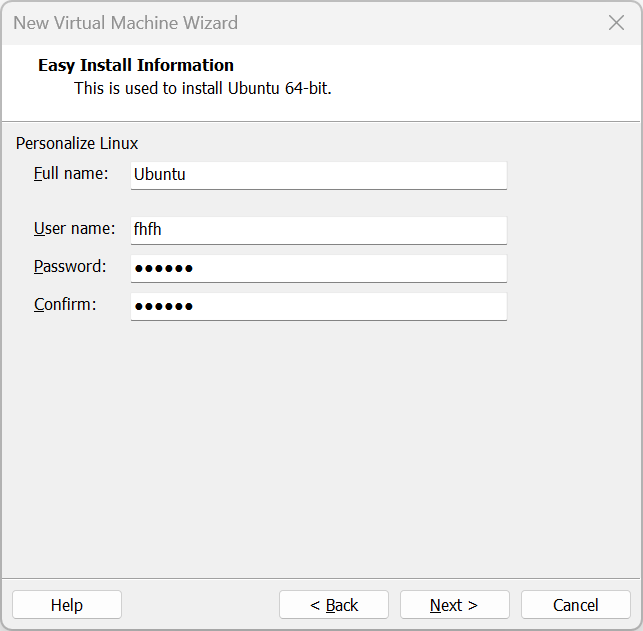
- 输入显示名称、登录系统的用户名、密码、再次确认密码, 其中对应关系如下图
注意:
Full name: 可以任意起名
User name: 最好只用英文
Password : 建议简短易记,因为后期会多次使用管理员权限需要输入密码 - 完成后点击 Next
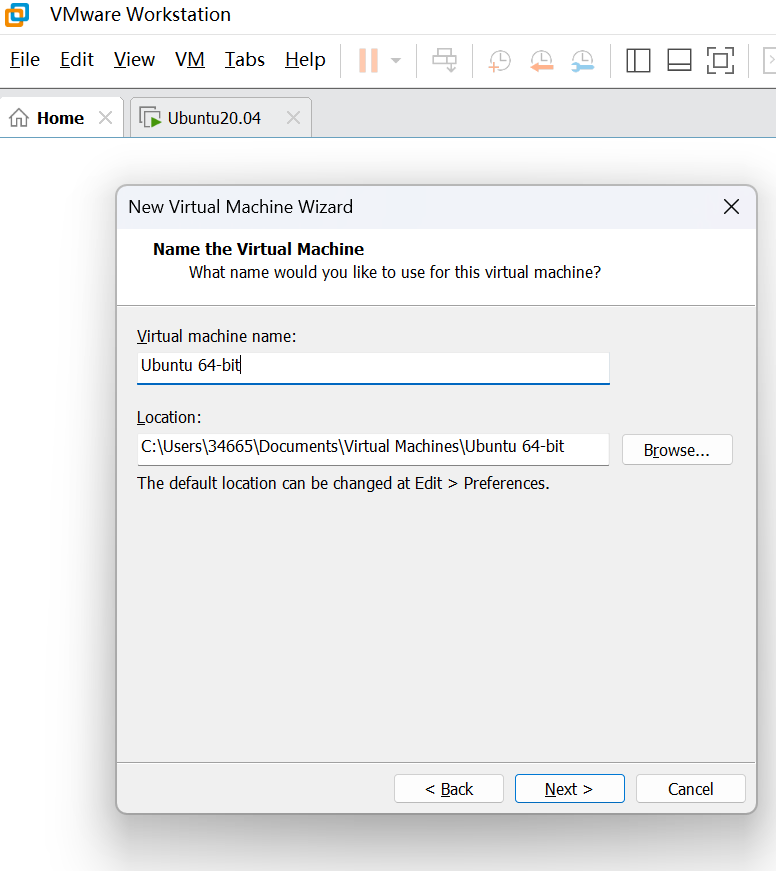
- 继续点击 Next
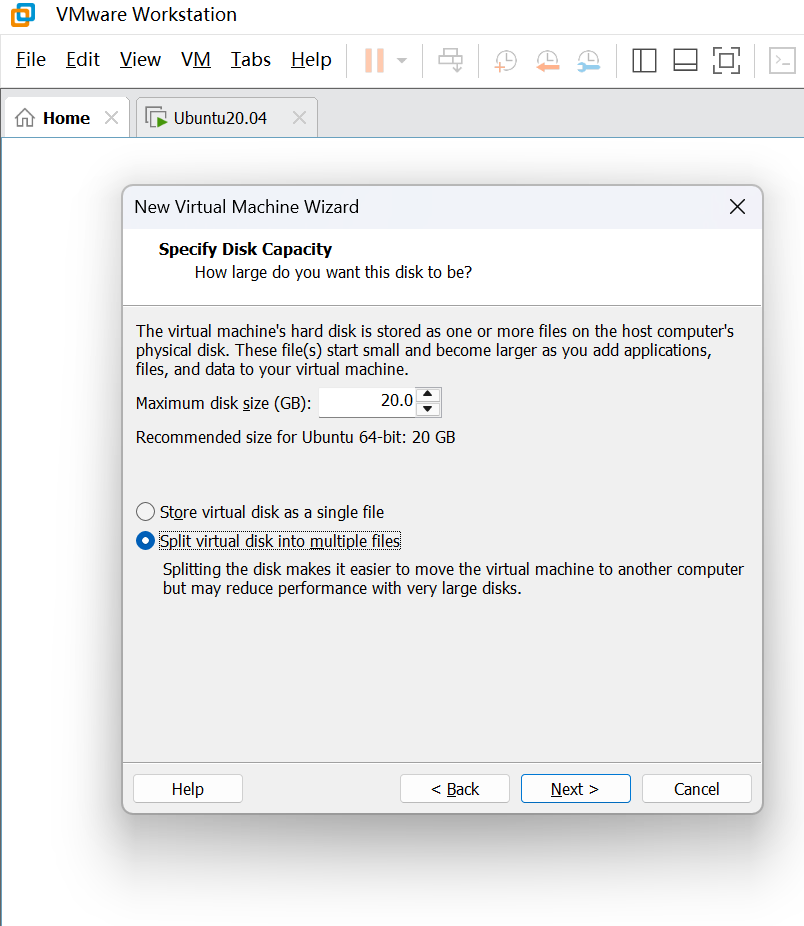
- 配置虚拟机的储存空间大小 经过测试 20GB 在本次实验中是够用的,直接点击 Next
- 默认的虚拟机配置也是够用的, 有兴趣可以点击 Customize Hardware 提高虚拟机的配置
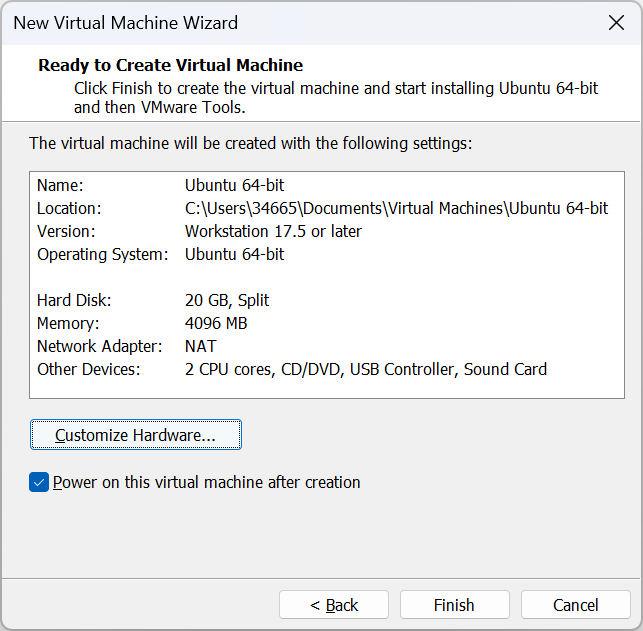
这里我将内存大小更改到8GB, CPU核心给了16个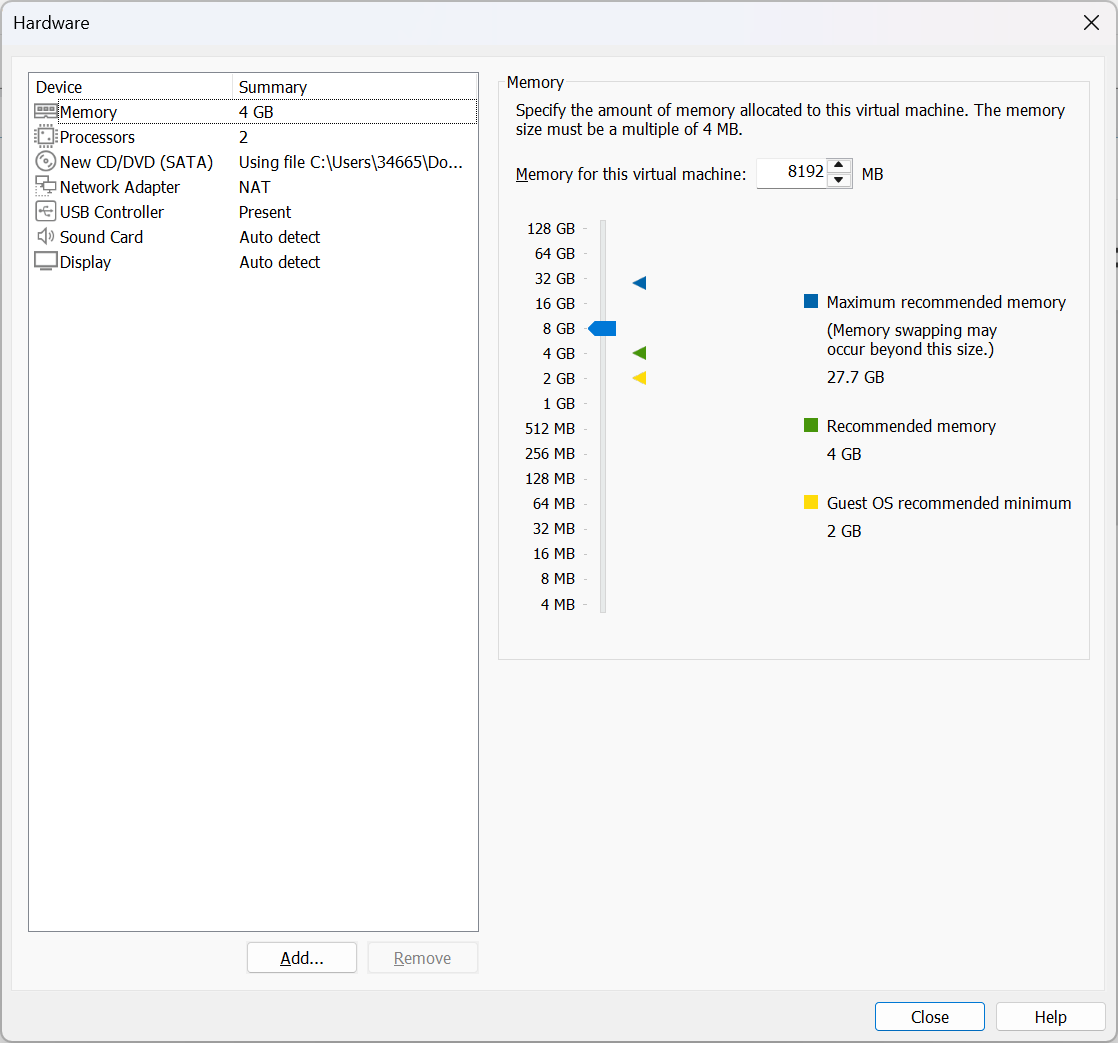
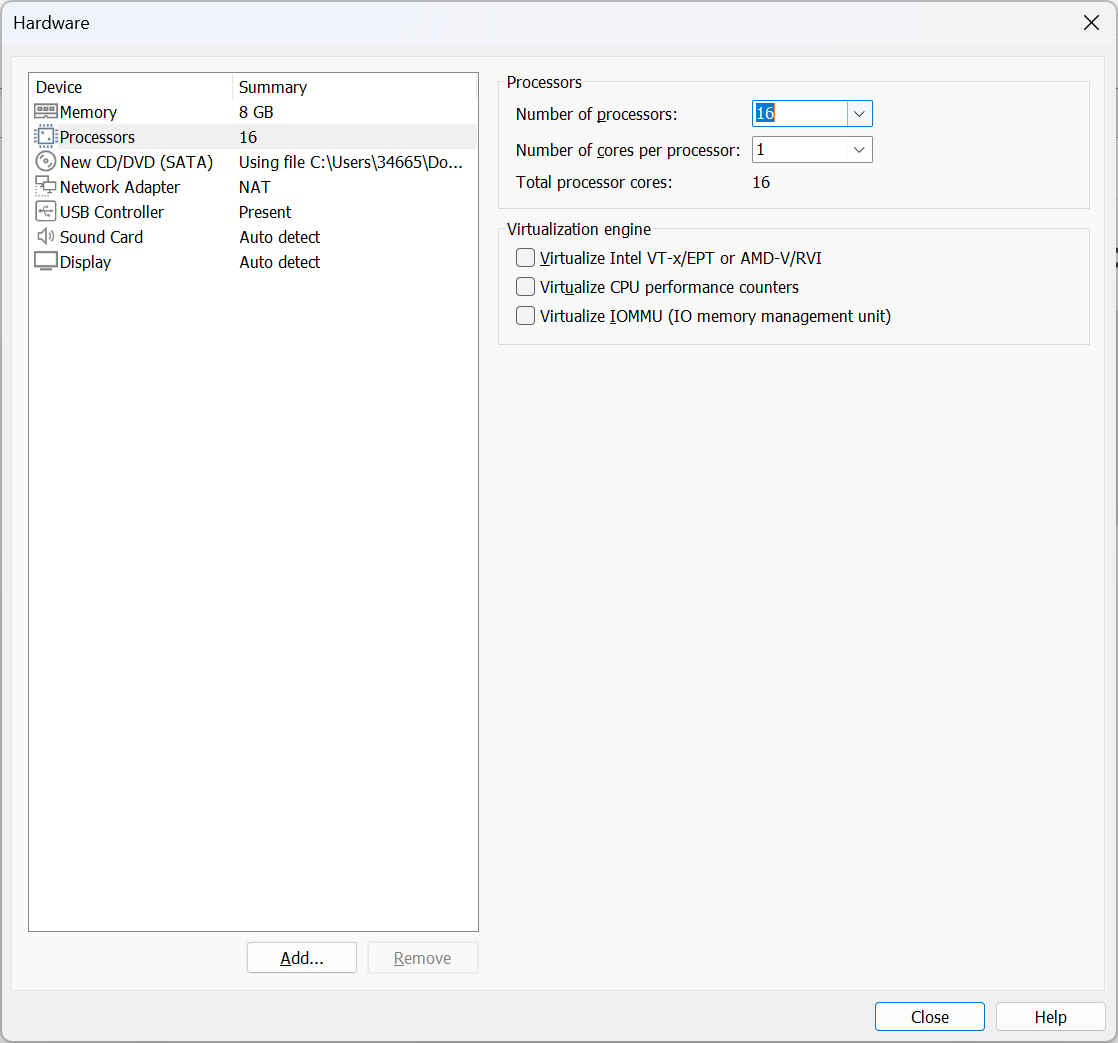
更改完后点击 Close - 点击 Finish 完成虚拟机的创建
3. 等待 Ubuntu 系统安装完成
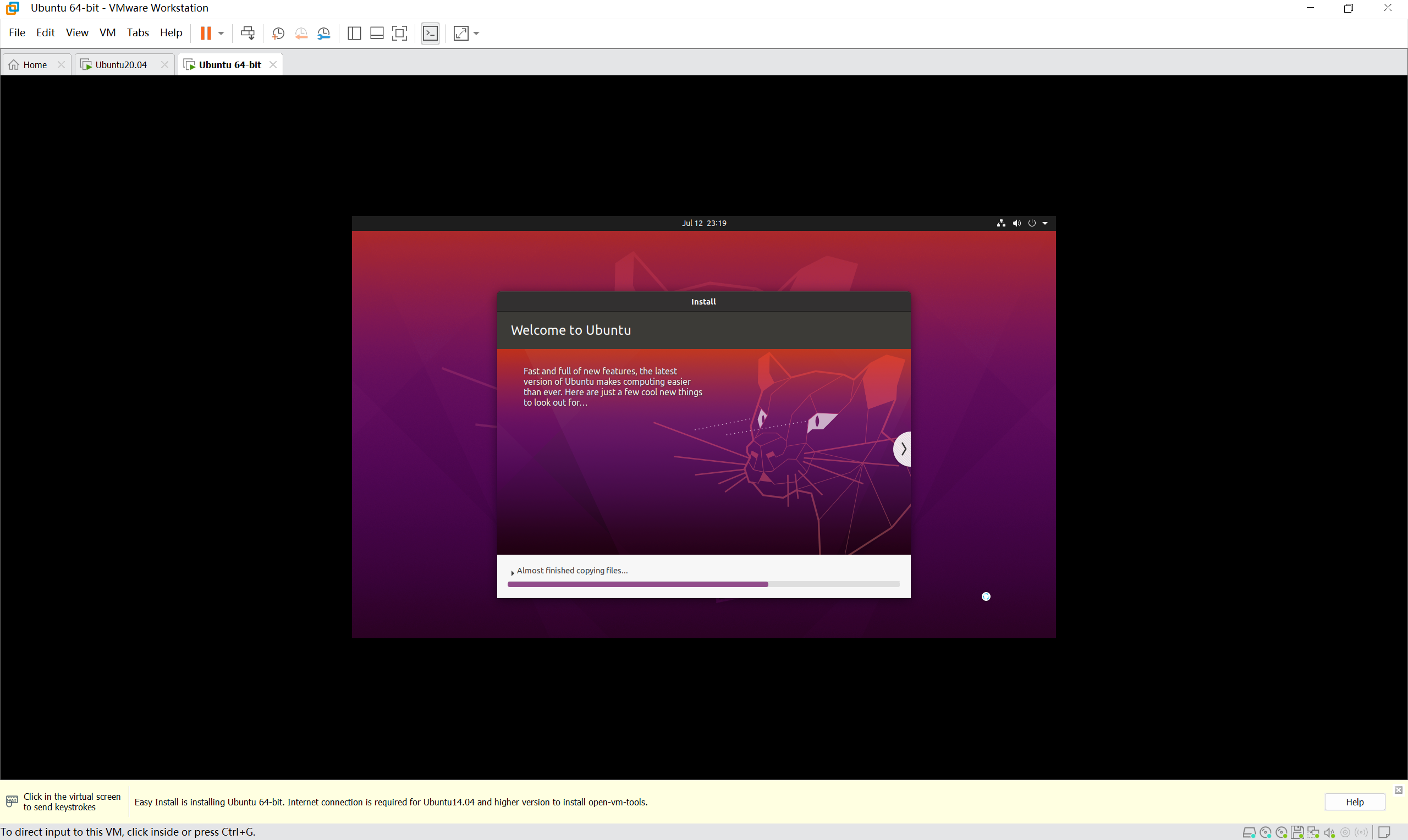
- 安装完成
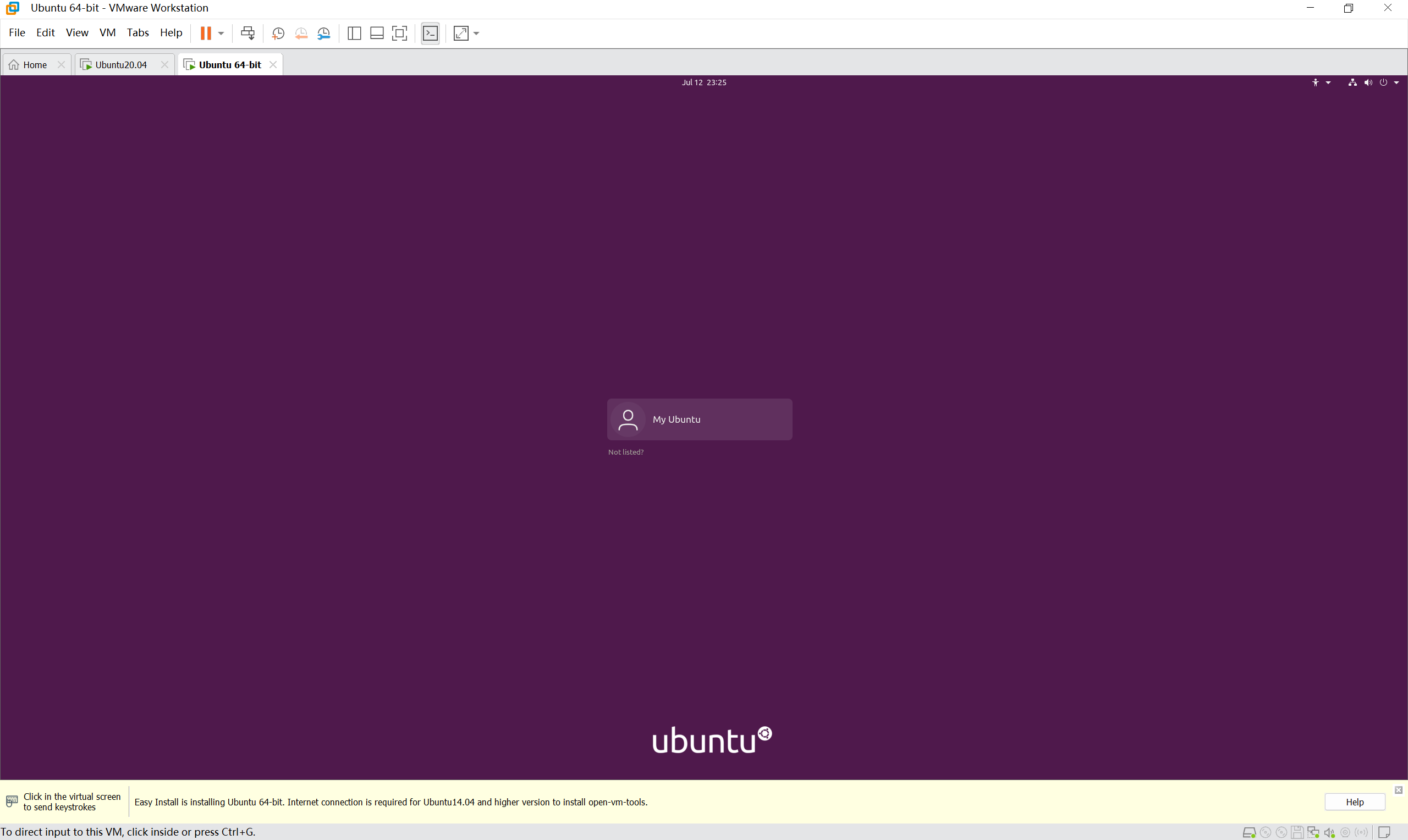
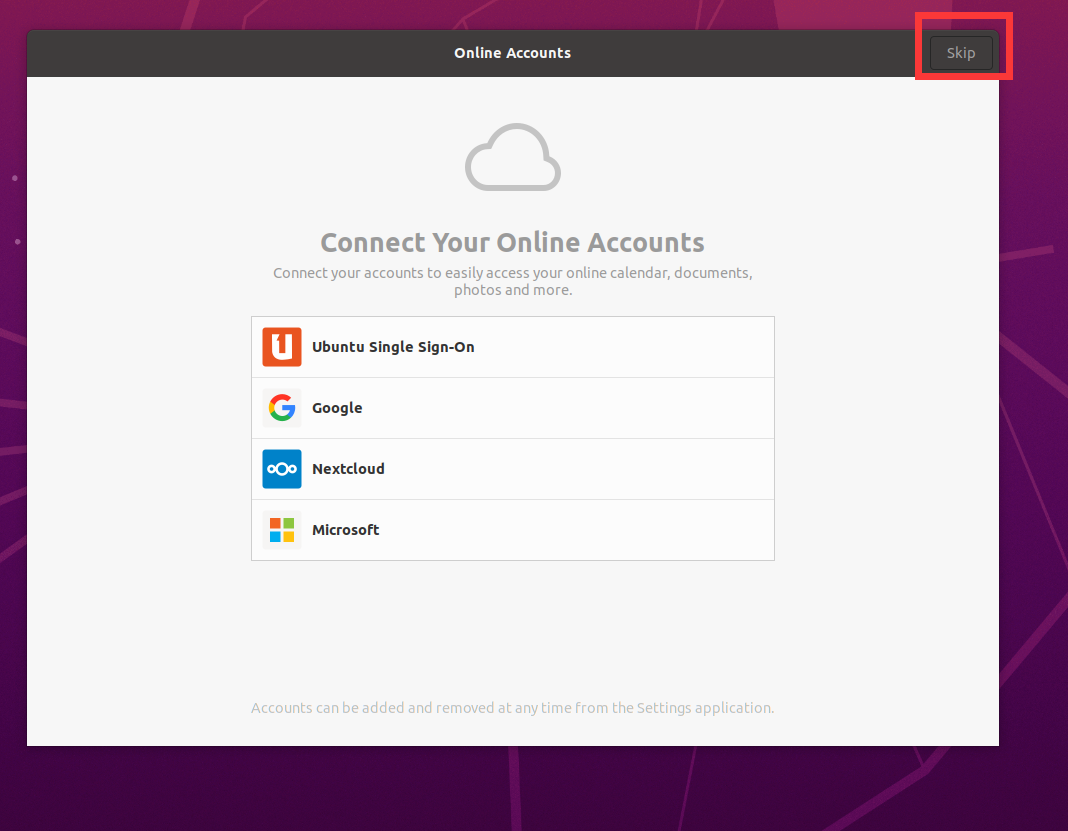
- 输入密码进入桌面会弹出窗口,一直跳过下一步就行
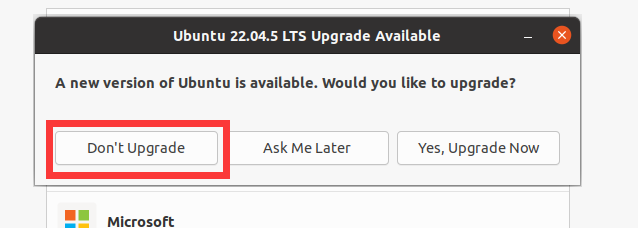
- 还会弹出更新到 Ubuntu22.04.5 的窗口, 我们也直接选择不更新即可